Photoshopで写真にモザイクをかける方法
Photoshopには、モザイクのフィルターが用意されているので、簡単に写真上の任意の位置にモザイクのフィルターを適用することが可能です。今回は、Photoshopでモザイク加工する方法をご紹介します。
モザイク処理したい画像を開く
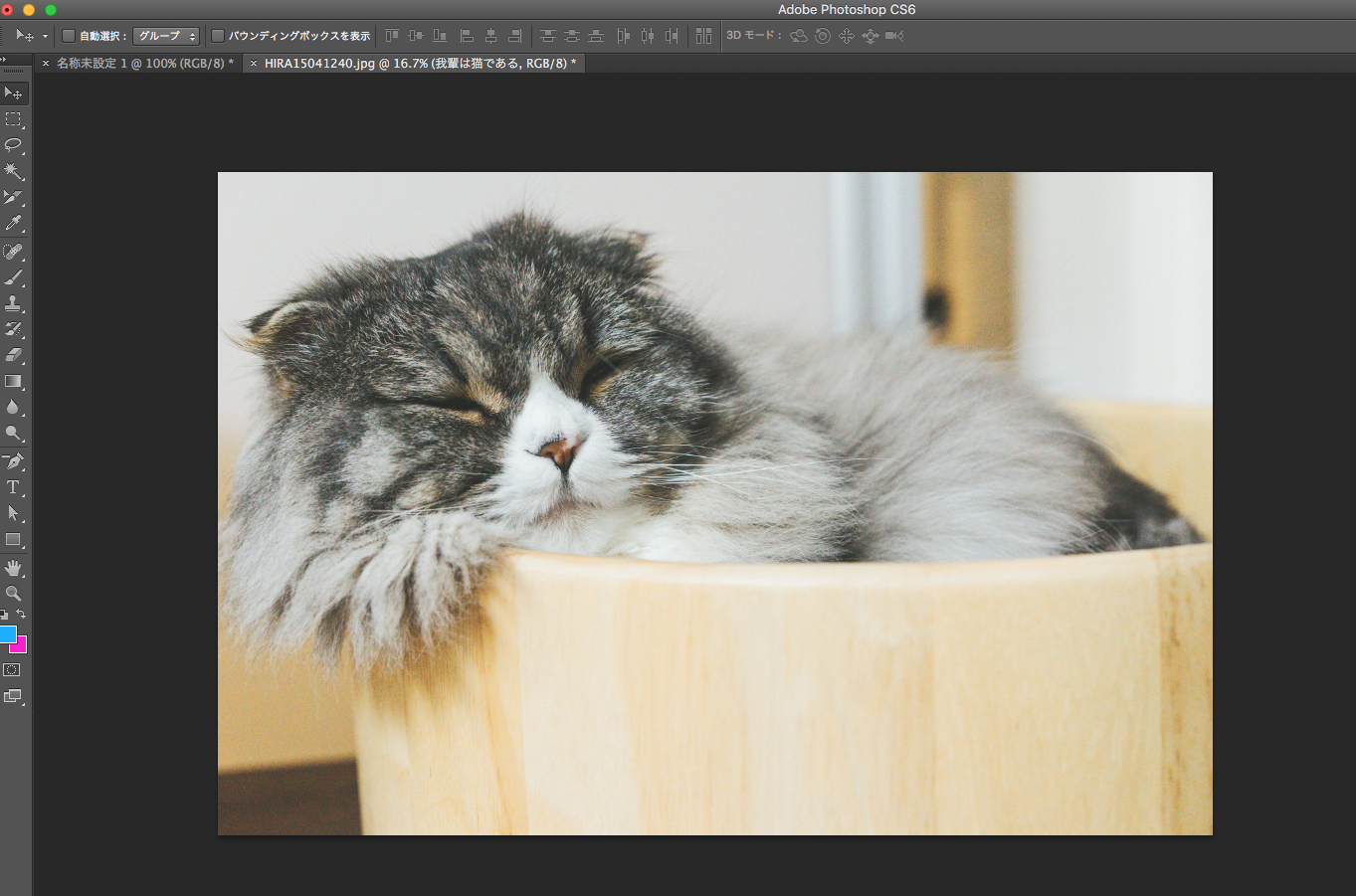
Photoshopでモザイクの加工をしたい画像を開きます。
モザイクをかけたい範囲を選択する
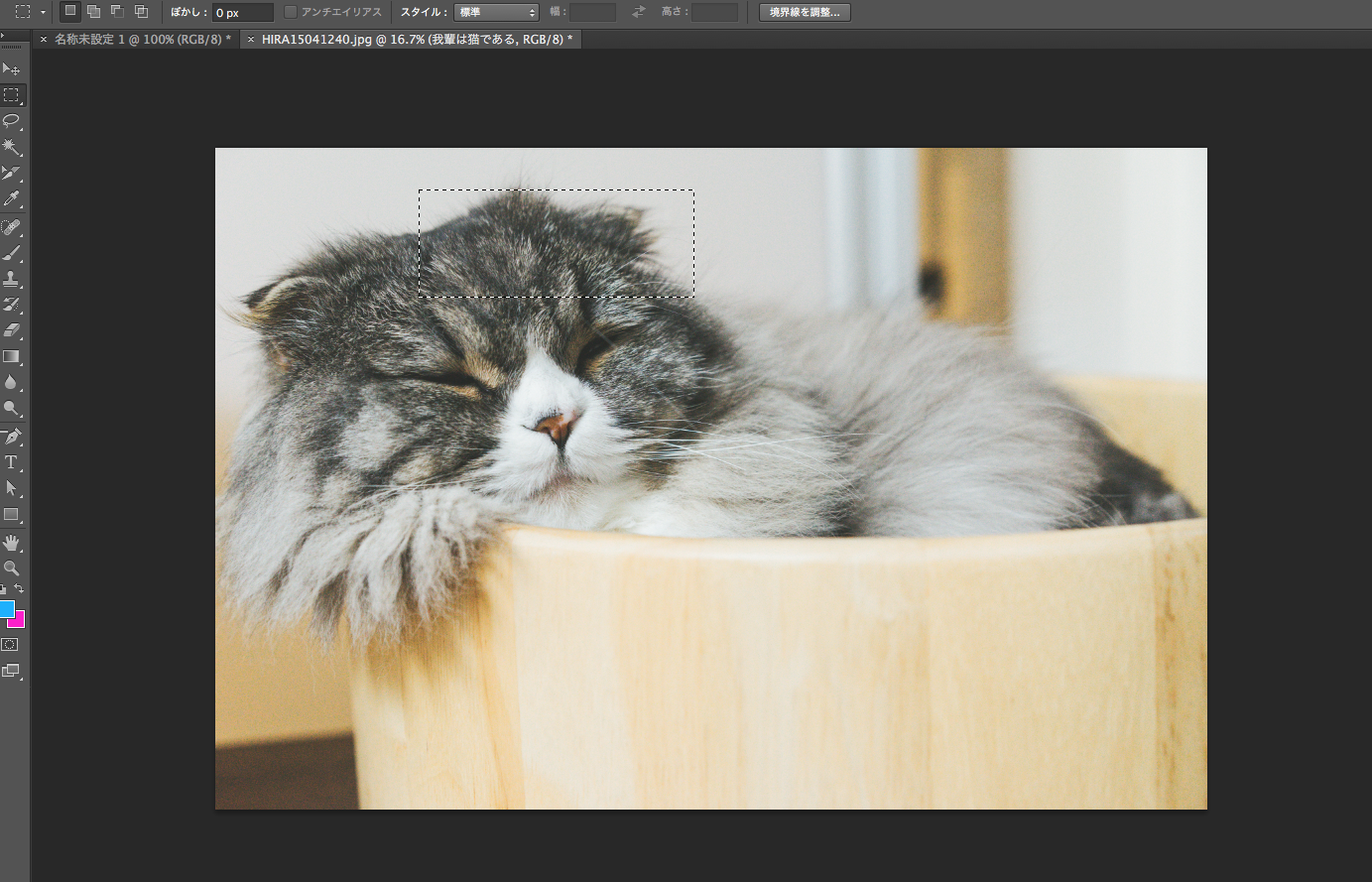
選択ツールを使って、モザイクをかけたい位置を選択します。今回は長方形選択ツールで猫の耳あたりを選択してみました。点線で囲まれている部分が選択した箇所です。
画像にモザイク処理をかける
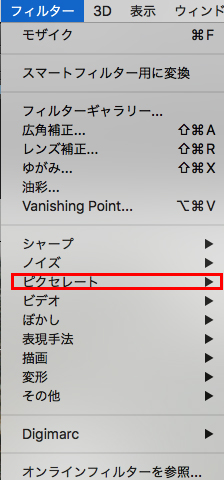
メニューバーのフィルターを押して、ピクセレートにカーソルを合わせます。
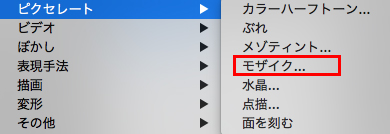
ピクセレートのメニューの中にある「モザイク」の項目を押してください。モザイクの設定ウィンドウが表示されます。
モザイク量を調整する
モザイクの設定ウィンドウから、モザイクのセルの大きさを選ぶことができます。プレビューにチェックが付いている状態であれば、加工している画像にリアルタイムで効果がかかります。プレビュー画面を見ながら、セルの大きさを調整してください。
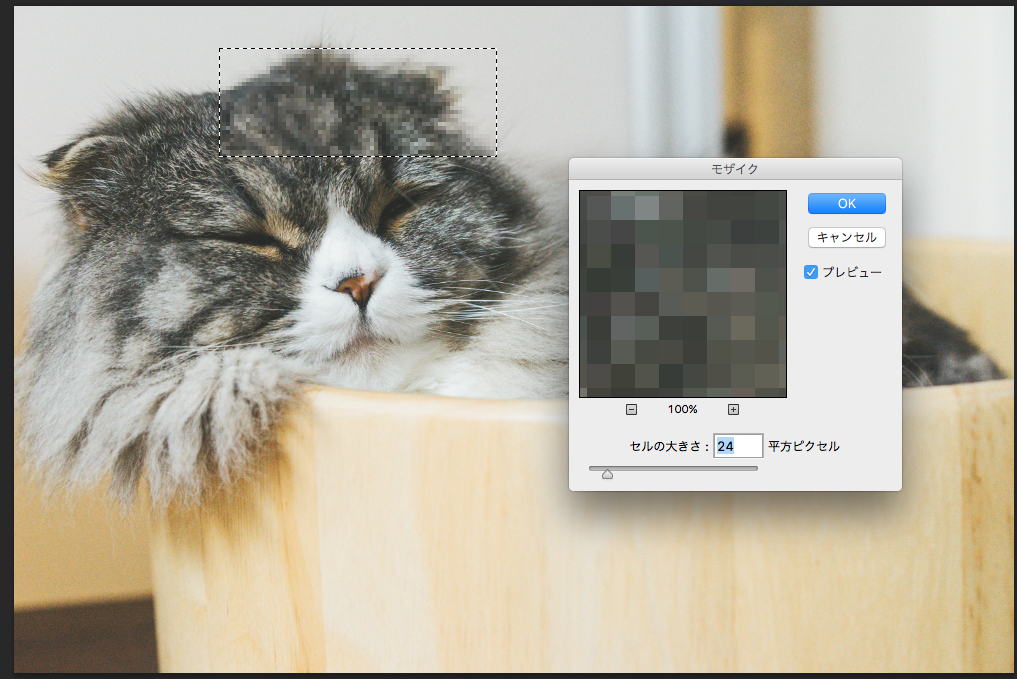
ピクセルのサイズが大きい方が、より粗いモザイクになります。上の画像が24ピクセルでモザイク処理をした画像です。
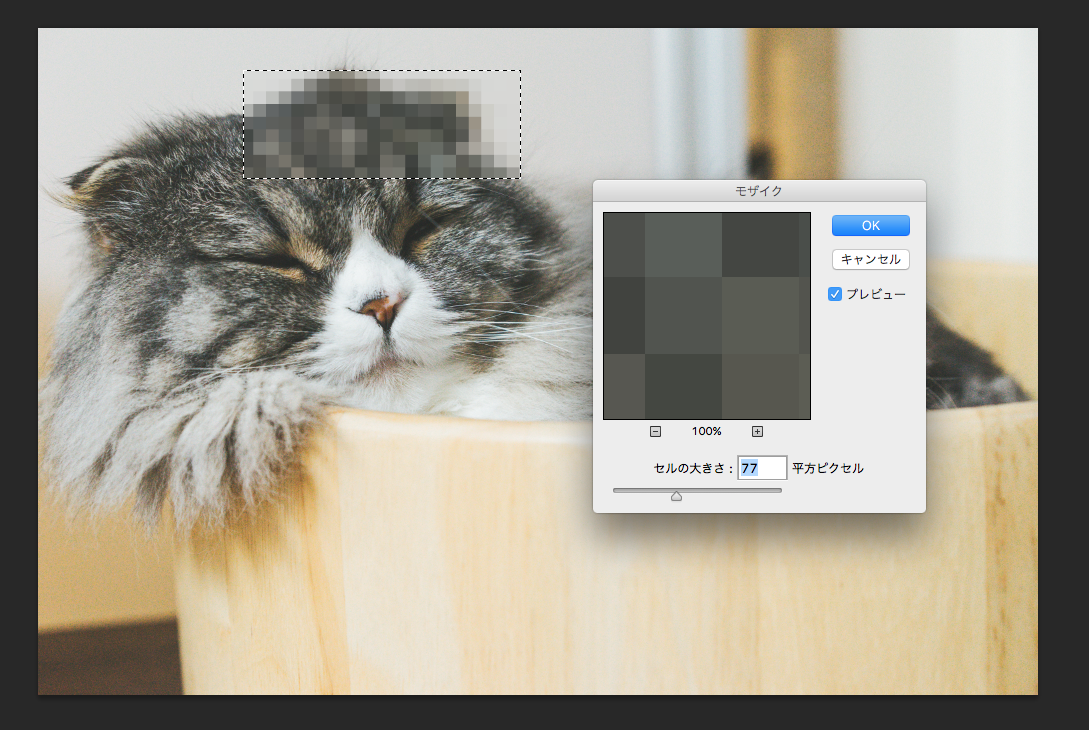
今度は77ピクセルにしてモザイク加工をしました。24ピクセルのものよりも、モザイクが強くかかっているように見えます。モザイク処理をかけたい画像に合わせて調整が終わったら、OKを押してください。
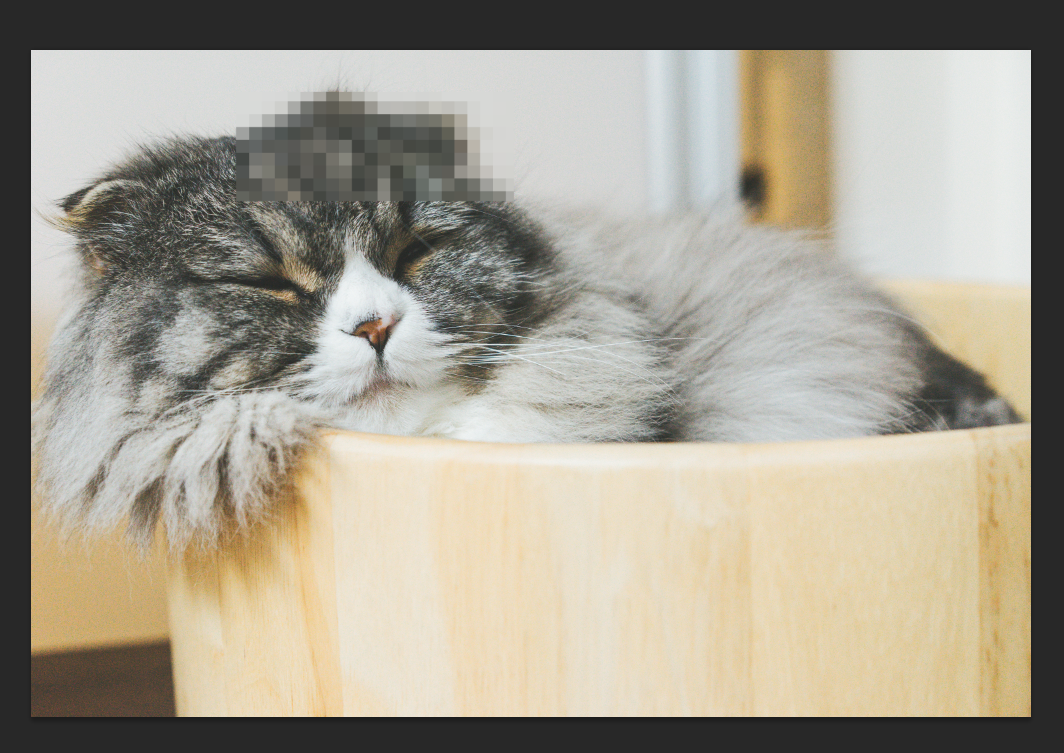
画像の一部分にモザイクをかけることができました。これで完了です。
まとめ
今回は、長方形選択ツールで選択した部分にモザイクをかけましたが、どんな形でも、選択範囲があればモザイクを適用することができます。人物など、不定形のものにモザイク処理をしたい場合は、なげなわツールや自動選択ツールを使って選択範囲をつくるとよいでしょう。
ポップインサイトでは、インタビューなどで得た実際の声に基づき
情報設計、UX戦略、Webサイト改善をご支援しています
ポップインサイトは、専任UXチームがお客様の一員となって伴走支援し、ユーザー起点の意思決定に貢献する「UXデザイン伴走/内製化支援(UXRO)」をご提供しています。
ビジネスの目的にあわせ、最適な調査や分析手法を提案・実施し、課題解決までサポートします。WebサイトのUX改善に課題がある方はお気軽にご相談ください。