Microsoft Wordでページごとに違うヘッダー・フッターを設定する方法
ヘッダーやフッターは日付・ファイル名・ページ番号のような文字列や数字をページの上下余白部に表示する設定です。
通常はページ番号を除き、同じ文字列を記載します。例えば本の目次のように大項目や小項目があって、ヘッダーに小項目の文字列を記載したい場合、小項目毎にヘッダーを変更する必要があります。
このようなページ毎にヘッダーやフッターを変更する方法を紹介します。
Wordでページごとに違うヘッダー・フッターを設定する方法
例として「1.Wordとの出会い」「2.Wordとは」という2ページにそれぞれ別の名前のヘッダーをつける方法を紹介します。
まずは「挿入」タブでヘッダーフッターを作成、編集します。

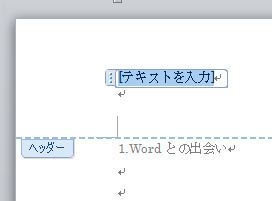
1ページ目にヘッダーの編集画面が表示されました。「テキストを入力」部分にヘッダーの文字列を入力します。
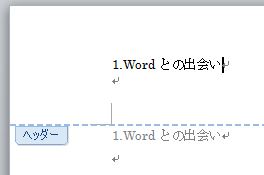
文頭と同じ「1.Wordとの出会い」というヘッダーにしました。
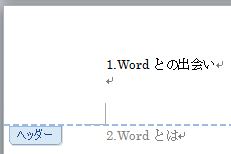
この時点では全てのページのヘッダーは同じ文字列になっています。下の例で、ヘッダーの文字列を「2.Wordとは」に変更したいとします。
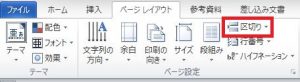
「ページレイアウト」の「区切り」を押して、「セクション区切り」「次のページから開始」を選びます。
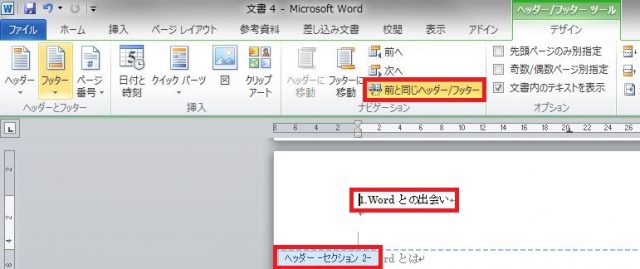
「ヘッダー」の隣に「セクション2」と表示されました。「ヘッダー/フッダーツール」がメニューに表示されますので、「前と同じヘッダー/フッダー」を押して、チェックをはずします。
そうするとヘッダーが編集可能になります。
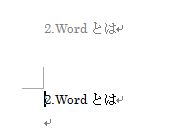
ヘッダーの文字列を編集し「2.Wordとは」に変更しました。
今回はヘッダーを例に作業しましたが、同じ方法でフッダーもセクション毎に変更できます。
まとめ
ヘッダーやフッダーをページ毎に設定するには、「ページレイアウト」の「区切り」を押して、「セクション区切り」「次のページから開始」を選びます。
ポップインサイトでは、インタビューなどで得た実際の声に基づき
情報設計、UX戦略、Webサイト改善をご支援しています
ポップインサイトは、専任UXチームがお客様の一員となって伴走支援し、ユーザー起点の意思決定に貢献する「UXデザイン伴走/内製化支援(UXRO)」をご提供しています。
ビジネスの目的にあわせ、最適な調査や分析手法を提案・実施し、課題解決までサポートします。WebサイトのUX改善に課題がある方はお気軽にご相談ください。