イラストレーターで画像や図形の境界をぼかす方法
この記事では、Adobe Illustrator CCで画像や図形の境界をぼかす方法をご紹介します。
境界をぼかすには、効果メニューからスタイライズのぼかしで簡単に行うことができます。また、ぼかし効果はアピアランスパネルで後から何度も修正することができます。
ぼかし効果について
画像や図形などの境界をぼかすには、この記事でもご紹介している「ぼかし効果」を使用すると便利です。
しかし、境界を維持しつつぼかすには(例えば文字の縁をぼかしたい場合など)は光彩(外側)効果を二度ほど適用すると綺麗にぼかすことができます。
境界線を維持しつつぼかすか、維持しないかでぼかし効果を使い分けることをおすすめします。
ぼかし効果を適用する
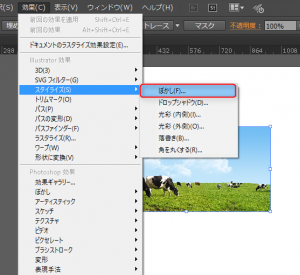
ぼかしたい画像、または図形を選択して、上部メニューの「効果」>「スタイライズ」>「ぼかし」をクリックします。
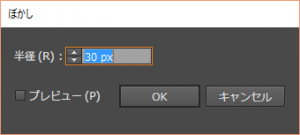
ぼかしダイアログが開きます。任意の半径を指定し、プレビューにチェックを入れて効果を見ながらOKをクリックします。
※半径とは、選択範囲の中心からぼかし効果を適用する開始点の距離を指します。
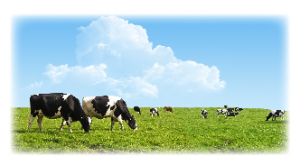
これで、画像の境界を綺麗にぼかすことができました。
※今回は画像にぼかし効果を適用していますが、同じように図形でもぼかし効果を適用することができます。
再度ぼかしの半径の値を指定しなおす
画像を選択した状態で、上部メニューの「ウィンドウ」>「アピアランス」からアピアランスパネルを開きます。
→ショートカットキーは「Shift+F6」
ぼかしをダブルクリックするか、ぼかしの文字の部分をクリックすると、再度ぼかしダイアログが開きます。
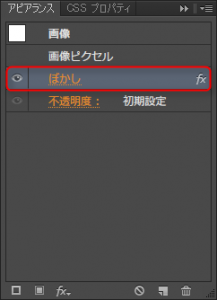
現在指定している値が表示されるので、再度任意の値を指定し、OKをクリックして完了です。
ぼかし効果を削除する
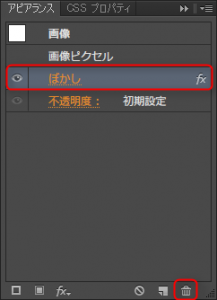
画像を選択した状態で、上部メニューの「ウィンドウ」>「アピアランス」からアピアランスパネルを開きます。
→ショートカットキーは「Shift+F6」
ぼかしを選択して、ごみ箱をクリックすると、ぼかし効果が削除されます。
ポップインサイトでは、インタビューなどで得た実際の声に基づき
情報設計、UX戦略、Webサイト改善をご支援しています
ポップインサイトは、専任UXチームがお客様の一員となって伴走支援し、ユーザー起点の意思決定に貢献する「UXデザイン伴走/内製化支援(UXRO)」をご提供しています。
ビジネスの目的にあわせ、最適な調査や分析手法を提案・実施し、課題解決までサポートします。WebサイトのUX改善に課題がある方はお気軽にご相談ください。