イラストレーターで文字や図形にドロップシャドウで影をつける方法
この記事ではAdobe Illustrator CCで、文字や図形にドロップシャドウ効果で影を付ける方法を紹介します。
この方法で影をつけると、後からアピアランスパネルで修正することができ、非常に便利です。またドロップシャドウダイアログで調整できる項目についても詳しく説明しています。
STEP1:ドロップシャドウで影をつけたい文字や図形の準備
「テキストツール」で文字を入力し、または図形を書きます。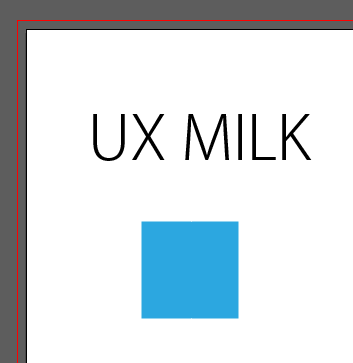
STEP2:ドロップシャドウ効果の適用
テキストと図形を選択し、上部メニューの「効果」>「スタイライズ」>ドロップシャドウを選択します。
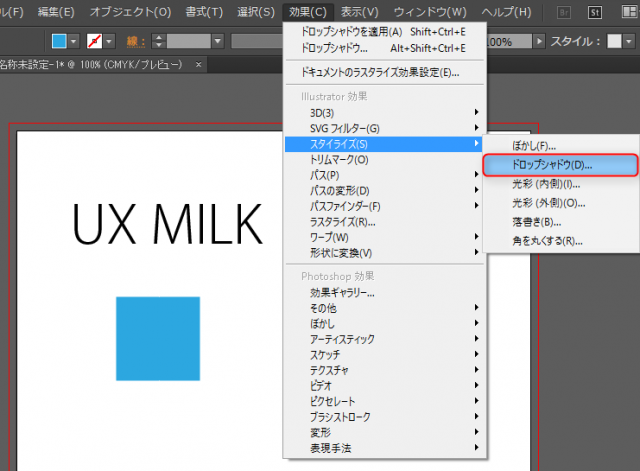
ドロップシャドウダイアログでお好みの影を設定し、OKをクリックします。
※プレビューにチェックをいれると、実際の効果を見ながら調整することができます。
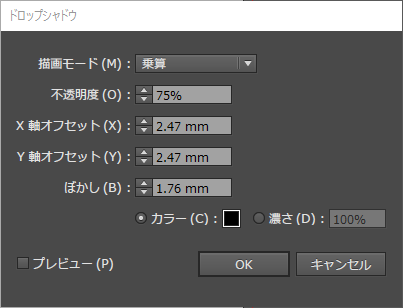
描画モード
オブジェクトと影をどのように合成するかを選択します。
不透明度
影の透明度を調整します。透明度の高い影を作りたい時は、100%以下の数値を指定してください。
X軸オフセット・Y軸オフセット
オブジェクトと影の位置関係を指定します。X軸では水平方向・Y軸では垂直方向の数値を指定します。
ぼかし
影のぼかし具合を調整します。
カラー
影の色を指定します。
濃さ
作成する影に加えるブラックの割合を指定します。100 %を指定するとブラック色の影になり、0%を指定すると選択したオブジェクトと同じカラーの影が作成されます。
OKをクリックすると、簡単に文字・図形に影をつけることができます。

STEP3:ドロップシャドウの修正
ドロップシャドウ効果は、効果メニューのコマンドのため一度ドロップシャドウを作った後も再度修正することができます。
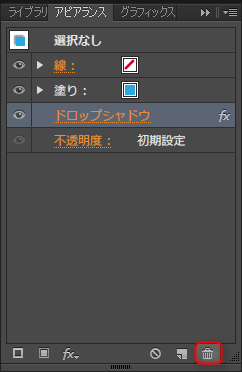
オブジェクトを選択し、アピアランスパレットのドロップシャドウの文字をクリックして、ドロップシャドウダイアログを開きます。そこで再度値を調整しながら修正してください。
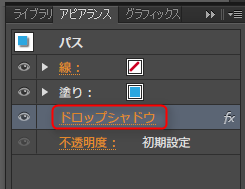
また、ドロップシャドウを選択した状態で、アピアランスパレットのごみ箱アイコンをクリックすると、ドロップシャドウの効果を削除することができます。
ポップインサイトでは、インタビューなどで得た実際の声に基づき
情報設計、UX戦略、Webサイト改善をご支援しています
ポップインサイトは、専任UXチームがお客様の一員となって伴走支援し、ユーザー起点の意思決定に貢献する「UXデザイン伴走/内製化支援(UXRO)」をご提供しています。
ビジネスの目的にあわせ、最適な調査や分析手法を提案・実施し、課題解決までサポートします。WebサイトのUX改善に課題がある方はお気軽にご相談ください。